Domain webzugriff.de kaufen?
Wir ziehen mit dem Projekt
webzugriff.de um.
Sind Sie am Kauf der Domain
webzugriff.de interessiert?
domain@kv-gmbh.de · 0541-91531010
Domain webzugriff.de kaufen?
Wie kommt man zum Kontrollzentrum?
Um zum Kontrollzentrum zu gelangen, musst du zuerst die genaue Adresse oder Standortinformationen des Kontrollzentrums herausfinden. Anschließend kannst du entweder mit öffentlichen Verkehrsmitteln, dem eigenen Auto oder einem Taxi dorthin fahren. Es ist ratsam, vorab eine Route zu planen, um den schnellsten und einfachsten Weg zum Kontrollzentrum zu finden. Falls du dich in einem großen Gebäudekomplex befindest, frage am besten nach Wegbeschreibungen oder folge den Hinweisschildern, um das Kontrollzentrum zu erreichen. Denke daran, dass Sicherheitsmaßnahmen wie Ausweiskontrollen oder Anmeldeverfahren möglicherweise erforderlich sind, um Zugang zum Kontrollzentrum zu erhalten. **
Wo ist das Kontrollzentrum Mac?
Das Kontrollzentrum auf einem Mac befindet sich in der oberen rechten Ecke des Bildschirms, neben der Uhrzeit. Es sieht aus wie ein kleines Symbol mit verschiedenen Steuerelementen, wie z.B. Lautstärke, Helligkeit, Wi-Fi, Bluetooth und mehr. Wenn du darauf klickst, öffnet sich das Kontrollzentrum und du kannst die verschiedenen Einstellungen anpassen. Es ist eine praktische Möglichkeit, schnell auf wichtige Funktionen und Einstellungen zuzugreifen, ohne das Hauptmenü öffnen zu müssen. Hast du das Kontrollzentrum auf deinem Mac schon entdeckt? **


Ähnliche Suchbegriffe für Kontrollzentrum
Top-Angebote
Produkte zum Begriff Kontrollzentrum:
-
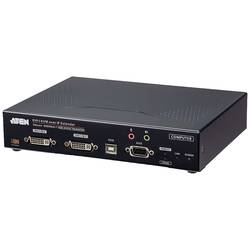
ATEN KE6940AIT FHD Dual DVI KVM over IP Transmitter mit InternetzugangDVI-I Dual-Display KVM over IP Sender mit Internetzugang Die KE6940AiT sind leistungsstarke IP-basierte Sender, die bei Verwendung mit Empfängern (z.B. KE6940AR) den Konsolenzugriff von einem separaten Standort aus ermöglichen. Das Setup ermöglicht den erweiterten Fernzugriff auf Computersysteme über USB-Konsolen (USB-Tastatur, USB-Maus, DVI-Monitor) über das Intranet und Internet, so dass Benutzer das Computersystem in sicheren und temperaturgesteuerten Umgebungen aufstellen können, die vom Arbeitsplatz des Benutzers isoliert sein können.. . KE6940AiT unterstützen die neue Control Center Video Session Recorder (CCVSR) Software. Der CCVSR zeichnet alle Operationen auf Servern auf, auf die über KVM over IP Switches zugegriffen werden. Jeder Vorgang und jede Änderung der – Startabläufe von BIOS Ebene auf Systemebene, das An- und Abmelden, laufende Softwareanwendungen zur Konfiguration des Betriebssystems – werden aufgezeichnet und in einer sicheren Videodatei für Sicherheitsreferenz- und Fehlerbehebungszwecke gespeichert usw.. . Der KE6940AiT DVI-I Dual-Display KVM over IP Extender unterstützt zwei DVI-Bildschirm an jedem Ende und ermöglicht verlustfreie Videoübertragungen mit geringer Latenz bis zu 1920 x 1200 bei 60 Hz.2389,00 €*Versand: 0,00 €Sichere Weiterleitung zum Anbieter
-
Avizar Stabiles Laden und Internetverbindung (USB-C, RJ45 Gigabit Ethernet (1x)), Netzwerk Adapter, WeissDer Avizar USB-C auf Ethernet Adapter bietet eine zuverlässige Lösung, um Ihr USB-C Gerät mit einer stabilen Internetverbindung zu verbinden. Mit diesem kompakten Adapter können Sie ein Ethernet-Kabel anschliessen und gleichzeitig Ihr Gerät aufladen, was ihn ideal für den Einsatz zu Hause oder im Büro macht. Der Adapter unterstützt 10/100 LAN Routing Netzwerkkabel, was eine schnelle und stabile Verbindung gewährleistet. Dank des Plug-and-Play-Designs ist die Installation einfach und erfordert keine zusätzlichen Treiber. Das schlanke Design ermöglicht eine problemlose Mitnahme, sodass Sie auch unterwegs stets verbunden bleiben können. - USB-C auf Ethernet für stabile Internetverbindung - Gleichzeitiges Laden des Geräts über USB-C Buchse - Plug and Play für einfache Nutzung - Kompaktes Design für einfache Mitnahme.26,91 €*Versand: 3,00 €Sichere Weiterleitung zum Anbieter



-
Wo ist AirDrop im Kontrollzentrum?
AirDrop befindet sich im Kontrollzentrum auf iOS-Geräten. Um es zu finden, öffne das Kontrollzentrum, indem du vom oberen rechten Bildschirmrand nach unten wischst (bei älteren Modellen von unten nach oben). Dort solltest du verschiedene Symbole sehen, darunter auch das AirDrop-Symbol. Falls es nicht angezeigt wird, kannst du es über die Einstellungen aktivieren. Hast du es gefunden? **
-
Wie öffne ich das Kontrollzentrum?
Um das Kontrollzentrum auf einem iPhone zu öffnen, musst du vom oberen Bildschirmrand nach unten wischen. Auf einem Android-Gerät hingegen musst du vom oberen Bildschirmrand nach unten wischen und dann auf das Symbol für das Kontrollzentrum tippen. Auf einem Windows-Gerät kannst du das Aktionszentrum öffnen, indem du vom rechten Bildschirmrand nach links wischst. Auf einem Mac kannst du das Kontrollzentrum öffnen, indem du oben rechts auf das Symbol in der Menüleiste klickst. **
-
Wo finde ich das Kontrollzentrum?
Das Kontrollzentrum ist normalerweise auf mobilen Geräten wie Smartphones oder Tablets zu finden. Auf einem iPhone befindet sich das Kontrollzentrum, indem man vom oberen oder unteren Bildschirmrand nach unten wischt. Auf Android-Geräten kann das Kontrollzentrum je nach Hersteller und Modell variieren, ist aber oft durch Wischen vom oberen Bildschirmrand oder durch Drücken einer speziellen Taste erreichbar. Auf Computern oder Laptops gibt es normalerweise kein Kontrollzentrum, sondern ähnliche Funktionen können über die Systemsteuerung oder Einstellungen erreicht werden. Wenn du spezifischere Informationen benötigst, solltest du die Bedienungsanleitung deines Geräts konsultieren oder im Internet nach Anleitungen suchen. **
-
Wo ist das Kontrollzentrum iPad?
Das Kontrollzentrum auf dem iPad befindet sich in der oberen rechten Ecke des Bildschirms. Um es zu öffnen, müssen Sie vom oberen Bildschirmrand nach unten wischen. Dort finden Sie verschiedene Schnellzugriffe für Funktionen wie die Helligkeit, Lautstärke, WLAN, Bluetooth und mehr. Sie können auch anpassen, welche Symbole im Kontrollzentrum angezeigt werden sollen. Das Kontrollzentrum ist praktisch, um schnell auf wichtige Einstellungen zuzugreifen, ohne die App, die Sie gerade verwenden, zu verlassen. Es ist eine nützliche Funktion, um die Bedienung des iPads zu vereinfachen. **


Wie finde ich das Kontrollzentrum?
Um das Kontrollzentrum zu finden, musst du zuerst auf deinem Gerät nach oben oder unten wischen, je nachdem welches Betriebssystem du verwendest. Beim iPhone findest du das Kontrollzentrum, indem du vom oberen oder unteren Bildschirmrand nach unten wischst. Bei Android-Geräten befindet sich das Kontrollzentrum normalerweise oben oder unten auf dem Bildschirm, je nach Hersteller und Modell. Alternativ kannst du auch in den Einstellungen deines Geräts nach dem Kontrollzentrum suchen oder in der Bedienungsanleitung nachlesen, wie du es aufrufen kannst. Wenn du immer noch Schwierigkeiten hast, das Kontrollzentrum zu finden, kannst du auch online nach Anleitungen oder Tutorials suchen, die speziell für dein Gerät gemacht sind. **
Wie aktiviere ich das Kontrollzentrum?
Um das Kontrollzentrum zu aktivieren, musst du zuerst auf deinem Gerät nach oben oder unten wischen, je nachdem welches Betriebssystem du verwendest. Beim iPhone kannst du das Kontrollzentrum anzeigen, indem du vom oberen oder unteren Bildschirmrand nach unten wischst. Bei Android-Geräten musst du vom oberen Bildschirmrand nach unten wischen. Alternativ kannst du auch in den Einstellungen deines Geräts nach der Option suchen, um das Kontrollzentrum zu aktivieren. Stelle sicher, dass du die neueste Software-Version auf deinem Gerät installiert hast, um das Kontrollzentrum optimal nutzen zu können. Wenn du weitere Hilfe benötigst, schaue in der Bedienungsanleitung deines Geräts nach oder suche online nach Anleitungen. **
Top-Angebote
Produkte zum Begriff Kontrollzentrum:
-
LEGO® City 60228 Weltraumrakete mit KontrollzentrumDie LEGO® City Weltraumorganisation ist auf deine Hilfe angewiesen! Begib dich zur von der NASA inspirierten Startrampe und bereite gemeinsam mit den Wissenschaftlern und Astronauten alles für den Start der Rakete vor. Teste im Trainingsbereich den Rover, um sicherzustellen, dass er die Geoden einsammeln kann, während der Roboter den Boden auf interessante Artefakte untersucht. Lade das Teleskop in die Rakete und setze die Astronauten in die Einschienenbahn, damit sie an Bord gehen können. Begib dich anschließend wieder ins Kontrollzentrum und starte den Countdown. Dann kann es endlich losgehen! Pssst! Wusstest du schon, dass dieses Spielset von echten NASA-Missionen inspiriert wurde? Ist das nicht cool?185,00 €*Versand: 7,70 €Sichere Weiterleitung zum Anbieter
-
Beziehung zwischen psychologischem Kontrollzentrum und Immunstatus, Taschenbuch von Eman Maher, Verlag Unser Wissen, 978-620-4-80017-2Beziehung Zwischen Psychologischem Kontrollzentrum Und Immunstatus, Taschenbuch Von Eman Maher, Verlag Unser Wissen, 978-620-4-80017-2, Seitenanzahl: 10861,90 €*Versand: 0,00 €Sichere Weiterleitung zum Anbieter
-
ATEN KE6940AIT FHD Dual DVI KVM over IP Transmitter mit InternetzugangDVI-I Dual-Display KVM over IP Sender mit Internetzugang Die KE6940AiT sind leistungsstarke IP-basierte Sender, die bei Verwendung mit Empfängern (z.B. KE6940AR) den Konsolenzugriff von einem separaten Standort aus ermöglichen. Das Setup ermöglicht den erweiterten Fernzugriff auf Computersysteme über USB-Konsolen (USB-Tastatur, USB-Maus, DVI-Monitor) über das Intranet und Internet, so dass Benutzer das Computersystem in sicheren und temperaturgesteuerten Umgebungen aufstellen können, die vom Arbeitsplatz des Benutzers isoliert sein können.. . KE6940AiT unterstützen die neue Control Center Video Session Recorder (CCVSR) Software. Der CCVSR zeichnet alle Operationen auf Servern auf, auf die über KVM over IP Switches zugegriffen werden. Jeder Vorgang und jede Änderung der – Startabläufe von BIOS Ebene auf Systemebene, das An- und Abmelden, laufende Softwareanwendungen zur Konfiguration des Betriebssystems – werden aufgezeichnet und in einer sicheren Videodatei für Sicherheitsreferenz- und Fehlerbehebungszwecke gespeichert usw.. . Der KE6940AiT DVI-I Dual-Display KVM over IP Extender unterstützt zwei DVI-Bildschirm an jedem Ende und ermöglicht verlustfreie Videoübertragungen mit geringer Latenz bis zu 1920 x 1200 bei 60 Hz.2389,00 €*Versand: 0,00 €Sichere Weiterleitung zum Anbieter
-
Wie kommt man zum Kontrollzentrum?
Um zum Kontrollzentrum zu gelangen, musst du zuerst die genaue Adresse oder Standortinformationen des Kontrollzentrums herausfinden. Anschließend kannst du entweder mit öffentlichen Verkehrsmitteln, dem eigenen Auto oder einem Taxi dorthin fahren. Es ist ratsam, vorab eine Route zu planen, um den schnellsten und einfachsten Weg zum Kontrollzentrum zu finden. Falls du dich in einem großen Gebäudekomplex befindest, frage am besten nach Wegbeschreibungen oder folge den Hinweisschildern, um das Kontrollzentrum zu erreichen. Denke daran, dass Sicherheitsmaßnahmen wie Ausweiskontrollen oder Anmeldeverfahren möglicherweise erforderlich sind, um Zugang zum Kontrollzentrum zu erhalten. **
-
Wo ist das Kontrollzentrum Mac?
Das Kontrollzentrum auf einem Mac befindet sich in der oberen rechten Ecke des Bildschirms, neben der Uhrzeit. Es sieht aus wie ein kleines Symbol mit verschiedenen Steuerelementen, wie z.B. Lautstärke, Helligkeit, Wi-Fi, Bluetooth und mehr. Wenn du darauf klickst, öffnet sich das Kontrollzentrum und du kannst die verschiedenen Einstellungen anpassen. Es ist eine praktische Möglichkeit, schnell auf wichtige Funktionen und Einstellungen zuzugreifen, ohne das Hauptmenü öffnen zu müssen. Hast du das Kontrollzentrum auf deinem Mac schon entdeckt? **
-
Wo ist AirDrop im Kontrollzentrum?
AirDrop befindet sich im Kontrollzentrum auf iOS-Geräten. Um es zu finden, öffne das Kontrollzentrum, indem du vom oberen rechten Bildschirmrand nach unten wischst (bei älteren Modellen von unten nach oben). Dort solltest du verschiedene Symbole sehen, darunter auch das AirDrop-Symbol. Falls es nicht angezeigt wird, kannst du es über die Einstellungen aktivieren. Hast du es gefunden? **
-
Wie öffne ich das Kontrollzentrum?
Um das Kontrollzentrum auf einem iPhone zu öffnen, musst du vom oberen Bildschirmrand nach unten wischen. Auf einem Android-Gerät hingegen musst du vom oberen Bildschirmrand nach unten wischen und dann auf das Symbol für das Kontrollzentrum tippen. Auf einem Windows-Gerät kannst du das Aktionszentrum öffnen, indem du vom rechten Bildschirmrand nach links wischst. Auf einem Mac kannst du das Kontrollzentrum öffnen, indem du oben rechts auf das Symbol in der Menüleiste klickst. **
Ähnliche Suchbegriffe für Kontrollzentrum
-
Avizar Stabiles Laden und Internetverbindung (USB-C, RJ45 Gigabit Ethernet (1x)), Netzwerk Adapter, WeissDer Avizar USB-C auf Ethernet Adapter bietet eine zuverlässige Lösung, um Ihr USB-C Gerät mit einer stabilen Internetverbindung zu verbinden. Mit diesem kompakten Adapter können Sie ein Ethernet-Kabel anschliessen und gleichzeitig Ihr Gerät aufladen, was ihn ideal für den Einsatz zu Hause oder im Büro macht. Der Adapter unterstützt 10/100 LAN Routing Netzwerkkabel, was eine schnelle und stabile Verbindung gewährleistet. Dank des Plug-and-Play-Designs ist die Installation einfach und erfordert keine zusätzlichen Treiber. Das schlanke Design ermöglicht eine problemlose Mitnahme, sodass Sie auch unterwegs stets verbunden bleiben können. - USB-C auf Ethernet für stabile Internetverbindung - Gleichzeitiges Laden des Geräts über USB-C Buchse - Plug and Play für einfache Nutzung - Kompaktes Design für einfache Mitnahme.26,91 €*Versand: 3,00 €Sichere Weiterleitung zum Anbieter
-
Niko Züblin 100-65702 Abdeckung für Einfach Koaxialanschluss und Netzwerkverbindung RJ45, cr 10065702Abdeckung Niko Pure White coated für Einfach Koaxialanschluss und Netzwerkverbindung. Der erste Eingang ist für eine EDU TV Verbindung gedacht. Der zweite ist für eine Netzwerkverbindung vorgesehen. Farbausführung: cream14,87 €*Versand: 6,80 €Sichere Weiterleitung zum Anbieter
-
Niko Züblin 101-65702 Abdeckung für Einfach Koaxialanschluss und Netzwerkverbindung RJ45, wh 10165702Abdeckung Niko Pure White coated für Einfach Koaxialanschluss und Netzwerkverbindung. Der erste Eingang ist für eine EDU TV Verbindung gedacht. Der zweite ist für eine Netzwerkverbindung vorgesehen. Farbausführung: white13,68 €*Versand: 6,80 €Sichere Weiterleitung zum Anbieter
-
Wo finde ich das Kontrollzentrum?
Das Kontrollzentrum ist normalerweise auf mobilen Geräten wie Smartphones oder Tablets zu finden. Auf einem iPhone befindet sich das Kontrollzentrum, indem man vom oberen oder unteren Bildschirmrand nach unten wischt. Auf Android-Geräten kann das Kontrollzentrum je nach Hersteller und Modell variieren, ist aber oft durch Wischen vom oberen Bildschirmrand oder durch Drücken einer speziellen Taste erreichbar. Auf Computern oder Laptops gibt es normalerweise kein Kontrollzentrum, sondern ähnliche Funktionen können über die Systemsteuerung oder Einstellungen erreicht werden. Wenn du spezifischere Informationen benötigst, solltest du die Bedienungsanleitung deines Geräts konsultieren oder im Internet nach Anleitungen suchen. **
-
Wo ist das Kontrollzentrum iPad?
Das Kontrollzentrum auf dem iPad befindet sich in der oberen rechten Ecke des Bildschirms. Um es zu öffnen, müssen Sie vom oberen Bildschirmrand nach unten wischen. Dort finden Sie verschiedene Schnellzugriffe für Funktionen wie die Helligkeit, Lautstärke, WLAN, Bluetooth und mehr. Sie können auch anpassen, welche Symbole im Kontrollzentrum angezeigt werden sollen. Das Kontrollzentrum ist praktisch, um schnell auf wichtige Einstellungen zuzugreifen, ohne die App, die Sie gerade verwenden, zu verlassen. Es ist eine nützliche Funktion, um die Bedienung des iPads zu vereinfachen. **
-
Wie finde ich das Kontrollzentrum?
Um das Kontrollzentrum zu finden, musst du zuerst auf deinem Gerät nach oben oder unten wischen, je nachdem welches Betriebssystem du verwendest. Beim iPhone findest du das Kontrollzentrum, indem du vom oberen oder unteren Bildschirmrand nach unten wischst. Bei Android-Geräten befindet sich das Kontrollzentrum normalerweise oben oder unten auf dem Bildschirm, je nach Hersteller und Modell. Alternativ kannst du auch in den Einstellungen deines Geräts nach dem Kontrollzentrum suchen oder in der Bedienungsanleitung nachlesen, wie du es aufrufen kannst. Wenn du immer noch Schwierigkeiten hast, das Kontrollzentrum zu finden, kannst du auch online nach Anleitungen oder Tutorials suchen, die speziell für dein Gerät gemacht sind. **
-
Wie aktiviere ich das Kontrollzentrum?
Um das Kontrollzentrum zu aktivieren, musst du zuerst auf deinem Gerät nach oben oder unten wischen, je nachdem welches Betriebssystem du verwendest. Beim iPhone kannst du das Kontrollzentrum anzeigen, indem du vom oberen oder unteren Bildschirmrand nach unten wischst. Bei Android-Geräten musst du vom oberen Bildschirmrand nach unten wischen. Alternativ kannst du auch in den Einstellungen deines Geräts nach der Option suchen, um das Kontrollzentrum zu aktivieren. Stelle sicher, dass du die neueste Software-Version auf deinem Gerät installiert hast, um das Kontrollzentrum optimal nutzen zu können. Wenn du weitere Hilfe benötigst, schaue in der Bedienungsanleitung deines Geräts nach oder suche online nach Anleitungen. **
* Alle Preise verstehen sich inklusive der gesetzlichen Mehrwertsteuer und ggf. zuzüglich Versandkosten. Die Angebotsinformationen basieren auf den Angaben des jeweiligen Shops und werden über automatisierte Prozesse aktualisiert. Eine Aktualisierung in Echtzeit findet nicht statt, so dass es im Einzelfall zu Abweichungen kommen kann. ** Hinweis: Teile dieses Inhalts wurden von KI erstellt.